

Description
Descarcă JollysFastVNC – Client VNC Ultra-Rapid și Sigur pentru Mac
JollysFastVNC este un client VNC de înaltă performanță conceput special pentru macOS. În timp ce multe unelte de desktop îndepărtat pe Mac par încet, JollysFastVNC elimină întârzierile cu un motor ușor care rivalizează cu viteza Apple Remote Desktop (ARD), rămânând complet compatibil cu orice server conform standardului VNC. Dezvoltatorul a creat această aplicație din frustrarea față de alternativele lente și greoaie precum Chicken of the VNC și ScreenRecycler, iar rezultatul este un client care se simte la fel de reactiv ca un ecran local. Securitatea este integrată – toate datele pot fi criptate prin tunel SSH, iar aplicația respectă standardele moderne de confidențialitate ale macOS. Deși nu este o descărcare gratuită, prețul reflectă experiența utilizatorului finisată, setul robust de funcționalități și actualizările continue care îl mențin în fața concurenței gratuite. Fie că ești administrator de sisteme care gestionează o flotă de Mac-uri, un dezvoltator care are nevoie să debugheze o interfață grafică îndepărtată sau pur și simplu un utilizator avansat care vrea o experiență mai fluidă de desktop îndepărtat, JollysFastVNC oferă viteză, stabilitate și încredere într-un pachet compact.
Funcționalități Cheie ale JollysFastVNC
- Actualizări de ecran ultrarapide: Pipeline de redare optimizat care reduce consumul de bandă și oferă rate de cadru aproape native, chiar și peste Wi-Fi.
- Conexiuni sigure: Tunnelling SSH integrat și suport pentru parole VNC criptate păstrează sesiunile tale îndepărtate în siguranță.
- Spațiu complet și suport multi-monitor: Modul de ecran complet nativ macOS cu layout opțional pentru multe ecrane (legacy) pentru macOS 10.7 Lion.
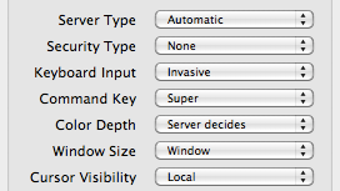
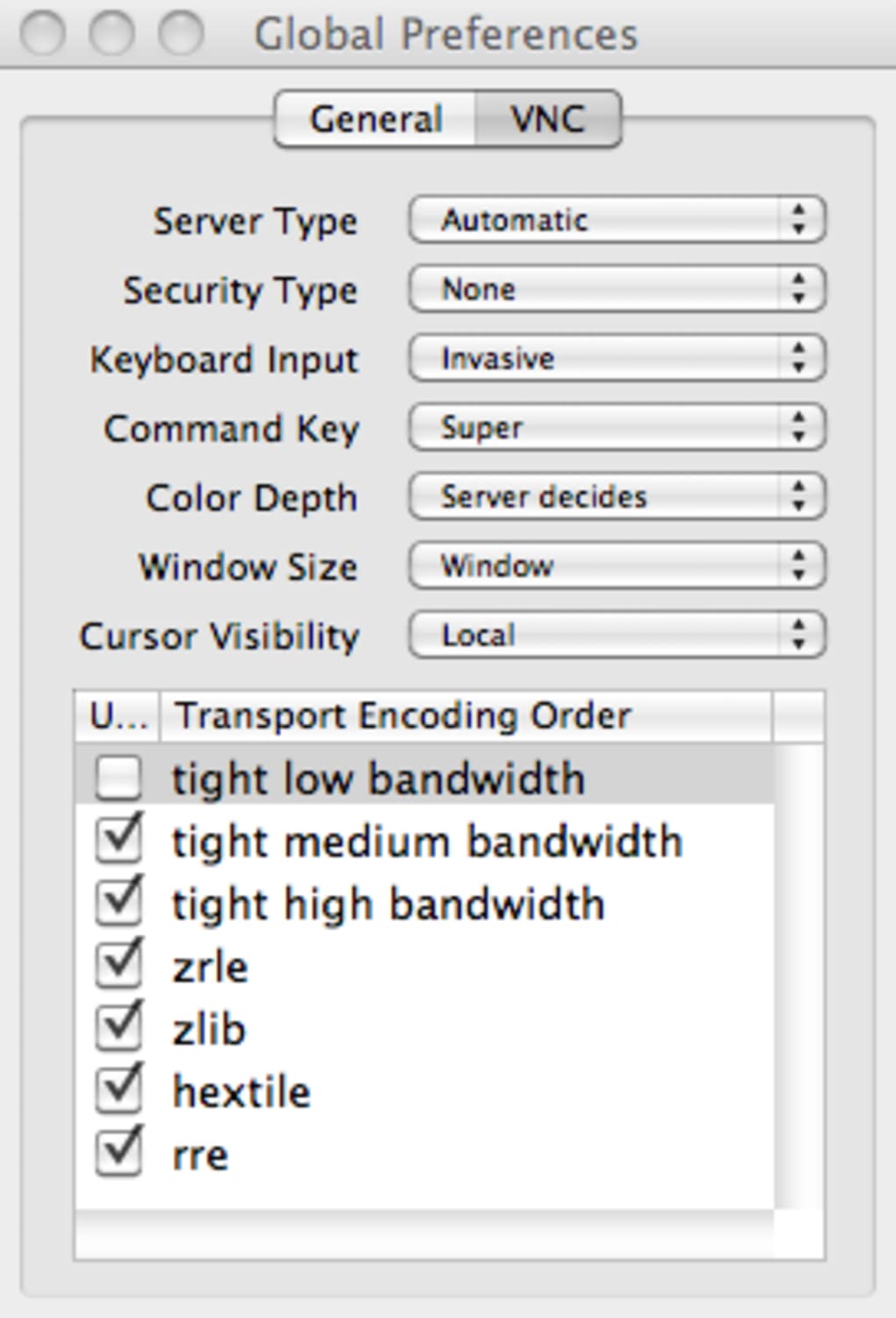
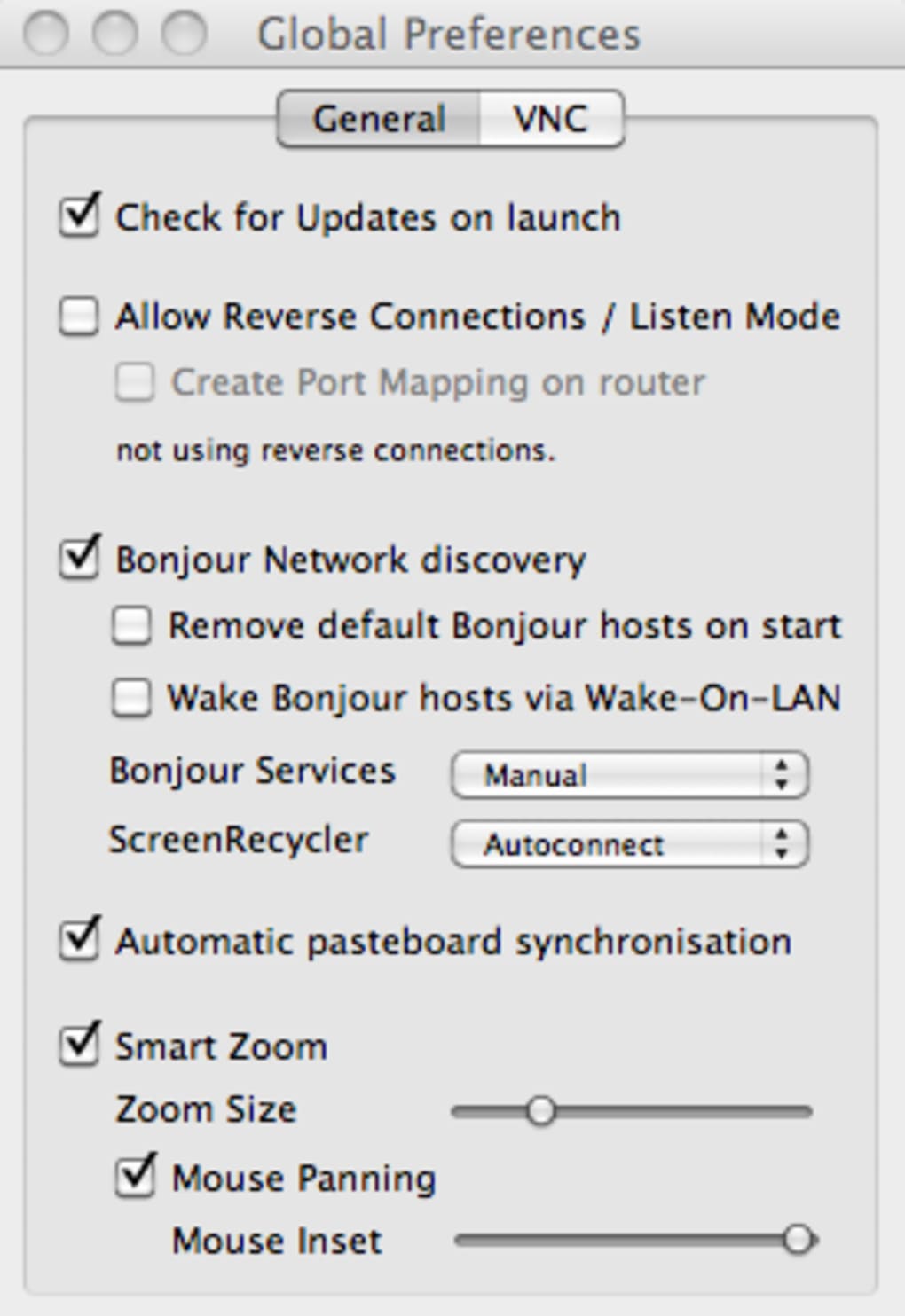
- Preferințe globale personalizabile: Setează compresia implicită, adâncimea de culori și opțiunile de scalare care se aplică tuturor conexiunilor noi.
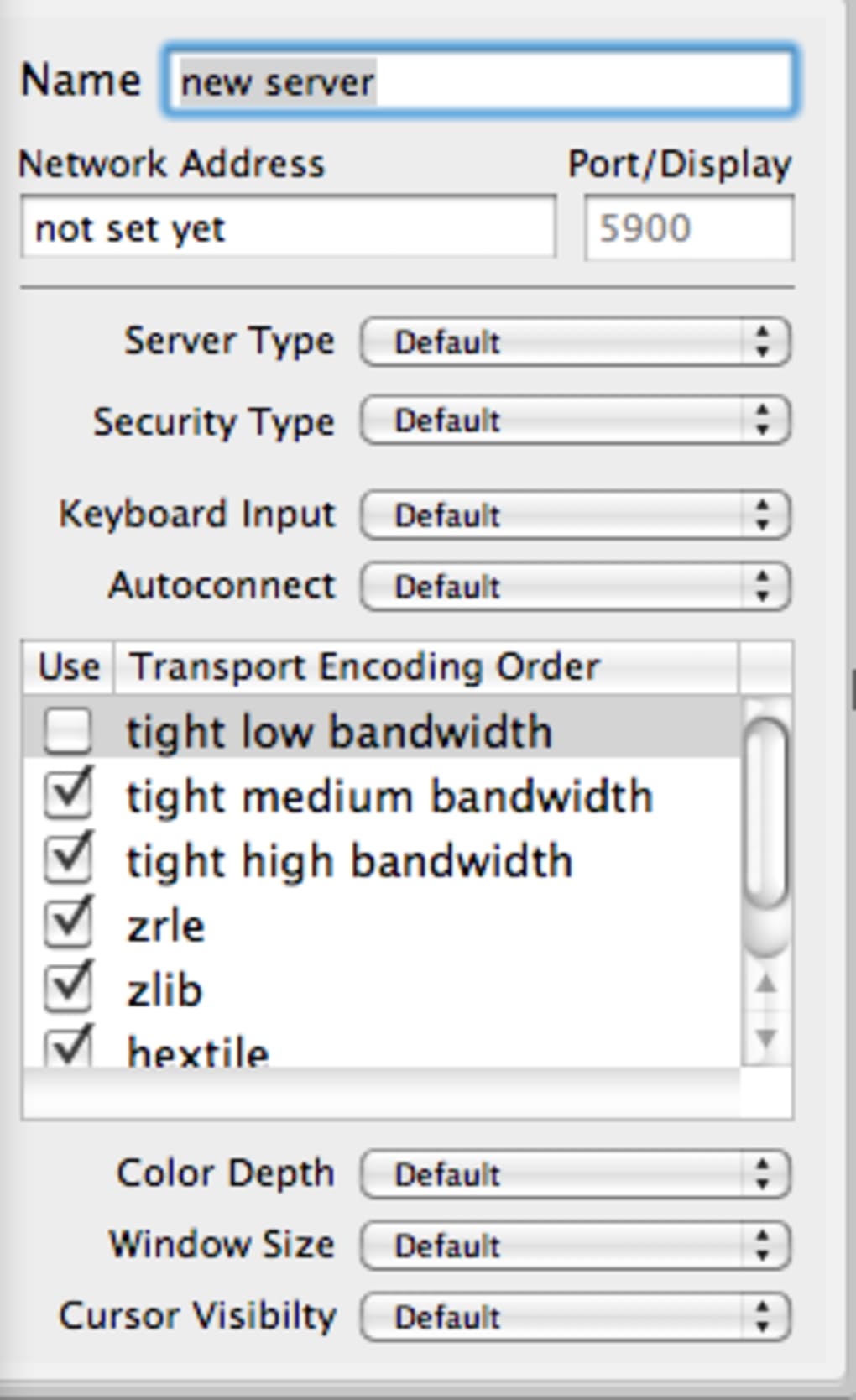
- Detectare automată a tipului server: Detectează gestionarea evenimentelor de tastatură și mouse pentru o interacțiune fluidă, cu suprascriere manuală când este necesar.
- Transfer de fișiere prin tragere și eliberare: Copiază fișiere între mașina locală și cea îndepărtată fără a părăsi clientul.
- Sincronizare clipboard: Copiază și lipește funcționează în timp real între gazdă și client, păstrând formatarea.
- Instalator ușor: Aplicația are sub 10 MB, se instalează în secunde și lasă un footprint minim pe sistem.
- Actualizări regulate: Dezvoltatorul lansează parchete pentru noile versiuni macOS, îmbunătățiri de performanță și actualizări de securitate.
- Interfață intuitivă: O interfață curată, stilată macOS, care pare familiară utilizatorilor Apple, dar expune setări puternice pentru utilizatorii avansați.
GHID DE INSTALARE & UTILIZARE PRIMA DATĂ
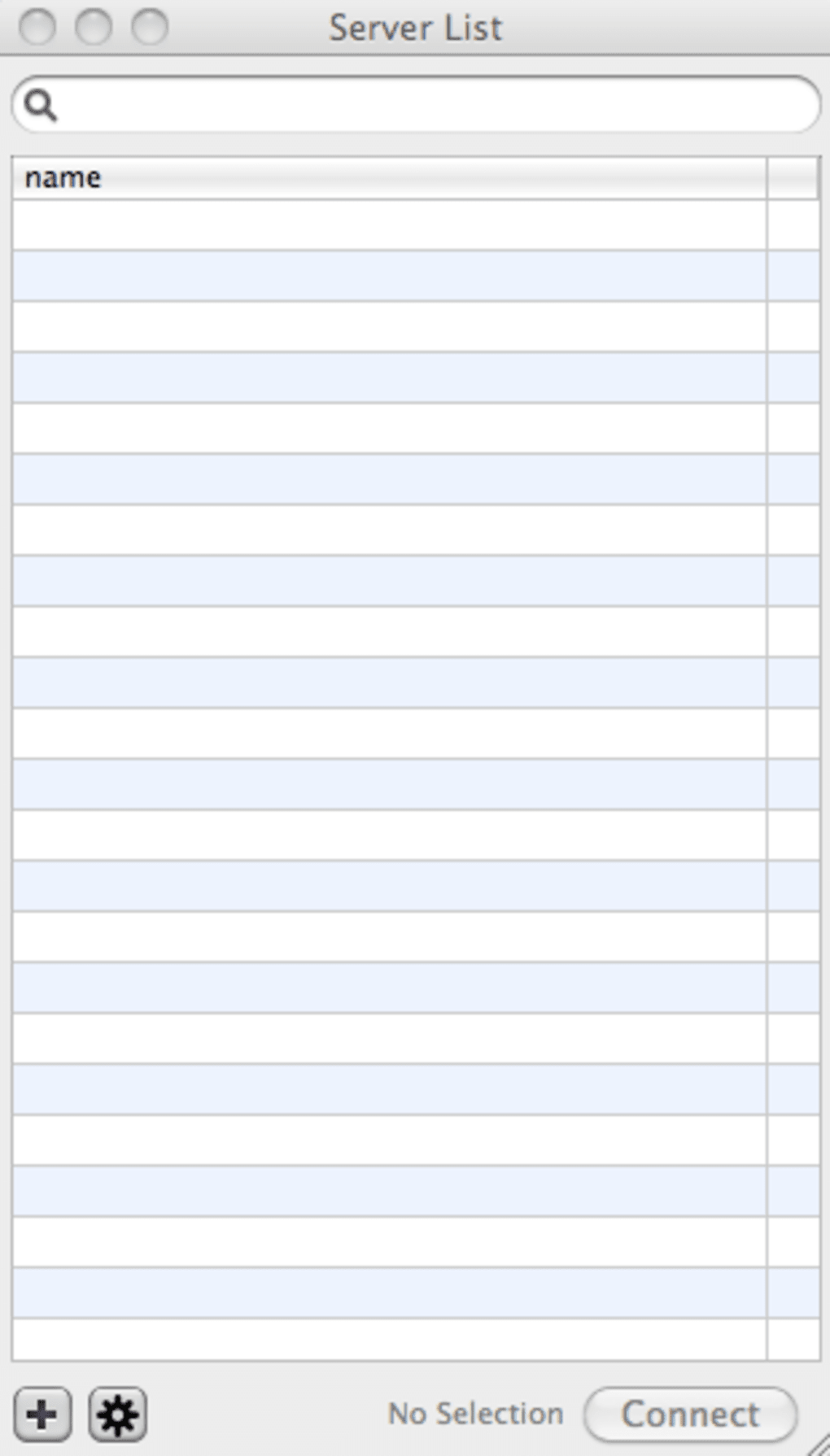
Pornirea JollysFastVNC este simplă, chiar dacă nu ai avut niciodată experiență cu VNC. Începe prin descărcarea fișierului DMG de pe site-ul oficial. După finalizarea descărcării, dublu-clic pe DMG pentru a-l monta, apoi trage pictograma JollysFastVNC în folderul Aplicații. macOS va verifica aplicația; dacă vezi o avertizare despre un dezvoltator necunoscut, deschide Preferințe Sistem → Securitate și Confidențialitate și apasă „Deschide oricum”. Aplicația pornește instantaneu, afișând o fereastră curată unde poți adăuga o conexiune nouă.
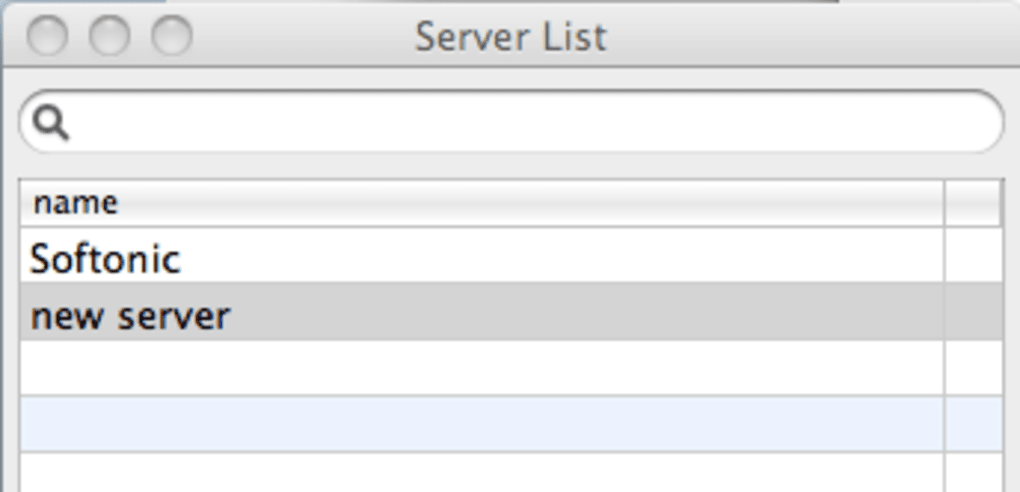
Pentru a crea o conexiune, apasă butonul „+” și completează adresa IP sau numele de gazdă al mașinii îndepărtate. Alege protocolul VNC, apoi decide dacă vrei să activezi tunelul SSH – aceasta este recomandată pentru orice conexiune care traversează internetul. Următorul ecran cere autentificarea: fie o parolă VNC (criptată automat), fie credențialele tale SSH. Dacă ai un profil de preferințe globale, aplicația va completa automat câmpurile precum adâncimea de culori (implicit 24-bit) și nivelul de compresie (implicit „Auto”). Pentru majoritatea utilizatorilor, lăsarea tipului de server setat pe „Automat” oferă cele mai bune rezultate, dar poți selecta manual „Mac”, „Windows” sau „Linux” dacă observi comportament ciudat al tastei.
După ce detaliele sunt salvate, dublu-clic pe noul înregistrare. JollysFastVNC deschide o fereastră care imită desktopul îndepărtat. Folosește bara de instrumente de sus pentru a activa ecranul complet, ajusta scalarea sau activa modul opțional pentru multe ecrane (legacy) pe macOS 10.7. Tragerea unui fișier din Finder pe ecranul îndepărtat declanșează dialogul integrat de transfer de fișiere, în timp ce copierea textului pe oricare parte sincronizează automat clipboard-ul. Prima conexiune poate dura câteva secunde în timp ce aplicația negociază criptarea și compresia, dar sesiunile ulterioare sunt aproape instantanee datorită setărilor salvate în cache.
Dacă întâmpini probleme, meniul „Ajutor” oferă un ghid de pornire rapidă și linkuri către baza de cunoștințe online. Pentru utilizatorii avansați, panoul „Preferințe Avansate” îți permite fine-tunarea bufferelor de rețea, activarea compresiei JPEG sau forțarea unei anumite adâncimi de culori – util atunci când te conectezi pe legături foarte lente.
Compatibilitate & Cerințe Sistem
JollysFastVNC este conceput exclusiv pentru macOS. Versiunea curentă suportă macOS 10.7 Lion și ulterioare, inclusiv macOS 11 Big Sur, macOS 12 Monterey, macOS 13 Ventura și cel mai recent macOS 14 Sonoma. Aplicația rulează nativ atât pe Mac-uri cu procesor Intel, cât și pe Apple Silicon (M1, M2 și ulterioare) datorită pachetării binare universale. Cerințele minime de hardware sunt modeste: un Mac cu cel puțin 512 MB RAM și 100 MB spațiu liber pe disc. Pentru performanță optimă, mai ales atunci când folosești ecrane cu rezoluție ridicată sau configurări multi-monitor, se recomandă 2 GB RAM și o conexiune Wi-Fi rapidă sau Ethernet cablat.
Deși clientul se concentrează pe macOS, poate fi rulat și pe Windows sau Linux folosind Wine, deși aceasta nu este suportată oficial și poate duce la performanță redusă. Dezvoltatorul intenționează să mențină software-ul actualizat cu fiecare eliberare majoră de macOS, asigurând compatibilitatea cu noile cadre de securitate precum notarizarea și Gatekeeper ale Apple.
Puncte Tari și Slabe
Puncte Tari
- Viteză excepțională și întârziere minimă, chiar și pe conexiuni de rețea modeste.
- Securitate solidă cu tunel SSH integrat și parole VNC criptate.
- Spațiu complet și suport multi-monitor care pare nativ pentru macOS.
- Instalare ușoară și footprint minim pe sistem.
- Actualizări regulate care țin pasul cu eliberările macOS.
- Interfață intuitivă cu setări avansate puternice pentru utilizatorii avansați.
- Transfer de fișiere și sincronizare clipboard din cutie.
Puncte Slabe
- Nu este o aplicație gratuită – necesită o achiziție unică.
- Suport limitat oficial pentru platforme non-macOS.
- Configurarea inițială poate fi intimidantă pentru începătorii în VNC.
- Unele setări avansate lipsesc de explicații în aplicație, necesitând referire la manual.
- Nu există suport integrat pentru imprimare îndepărtată (necesită soluții de terțe părți).
Întrebări Frecvente
Este JollysFastVNC cu adevărat mai rapid decât clienții VNC gratuit?
Da. Aplicația folosește un pipeline de redare personalizat și compresie adaptivă care reduce cantitatea de date trimise prin rețea. În teste reale, actualizările de ecran apar cu 30-50% mai repede decât Chicken of the VNC, mai ales pe ecrane cu rezoluție ridicată.
Pot folosi JollysFastVNC pe un Mac cu Apple Silicon?
Absolut. Binariul este universal, ceea ce înseamnă că rulează nativ atât pe procesoare Intel, cât și pe Apple Silicon fără traducere Rosetta, păstrând viteza rapidă pe care o promite aplicația.
Trebuie să cumpăr o licență pentru fiecare Mac pe care îl instalez clientul?
O singură licență permite instalarea pe până la trei dispozitive macOS deținute de același utilizator. Locuri suplimentare pot fi cumpărate la un preț redus.
Cum funcționează tunelul SSH integrat?
Când activezi tunelul SSH, JollysFastVNC deschide o sesiune SSH criptată către gazda îndepărtată (sau către un gazdă intermediară). Toate datele VNC sunt apoi încapsulate în acest tunel, protejându-le împotriva ascultării și atacurilor „man-in-the-middle”.
Există o versiune de încercare disponibilă?
Da. O versiune de încercare complet funcțională de 14 zile poate fi descărcată de pe site-ul oficial. După expirarea perioadei de încercare, aplicația va continua să ruleze într-un mod limitat „doar vizual” până când este achiziționată o licență.
Concluzie & Apel la Acțiune
JollysFastVNC umple o lacună semnificativă în piața desktopului îndepărtat pentru macOS: un client care respectă cu adevărat viteza, securitatea și aspectul nativ al dispozitivelor Apple. Deși costul inițial poate părea o îngrijorare, combinația dintre actualizări de ecran ultra-rapide, criptare end-to-end și funcționalități gândite pentru macOS face din el o actualizare convingătoare față de alternativele gratuite dar lente. Dacă te plictisești de sesiunile VNC cu întârzieri, de deconectările frecvente sau de elementele de interfață greoaie, investiția în JollysFastVNC este probabil să-ți aducă o productivitate sporită și mai puține probleme.
Gata să experimentezi un desktop îndepărtat mai rapid și mai sigur? Descarcă JollysFastVNC astăzi, începe încercarea gratuită și vezi cât timp poți economisi în fiecare sesiune îndepărtată.
Guides & Tutorials for JollysFastVNC
How to install JollysFastVNC
- Click the Preview / Download button above.
- Once redirected, accept the terms and click Install.
- Wait for the JollysFastVNC download to finish on your device.
How to use JollysFastVNC
This software is primarily used for its core features described above. Open the app after installation to explore its capabilities.
User Reviews for JollysFastVNC 0
No reviews found





.webp)